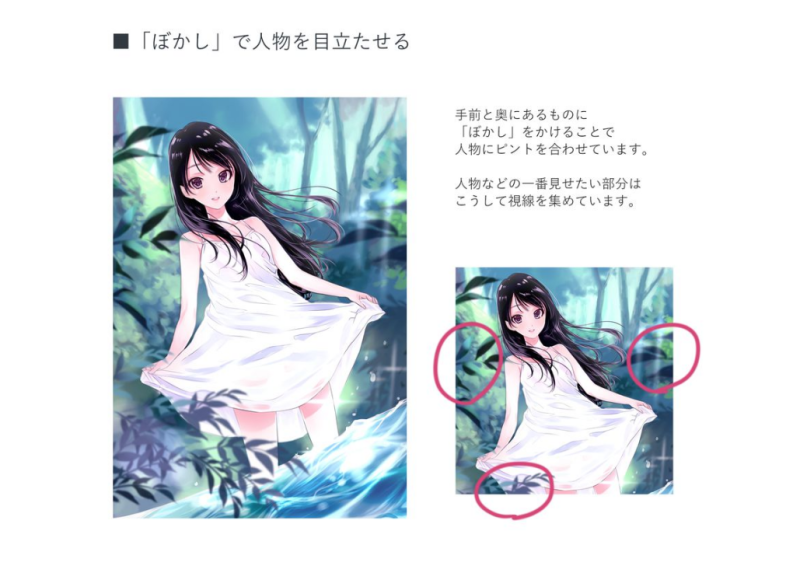
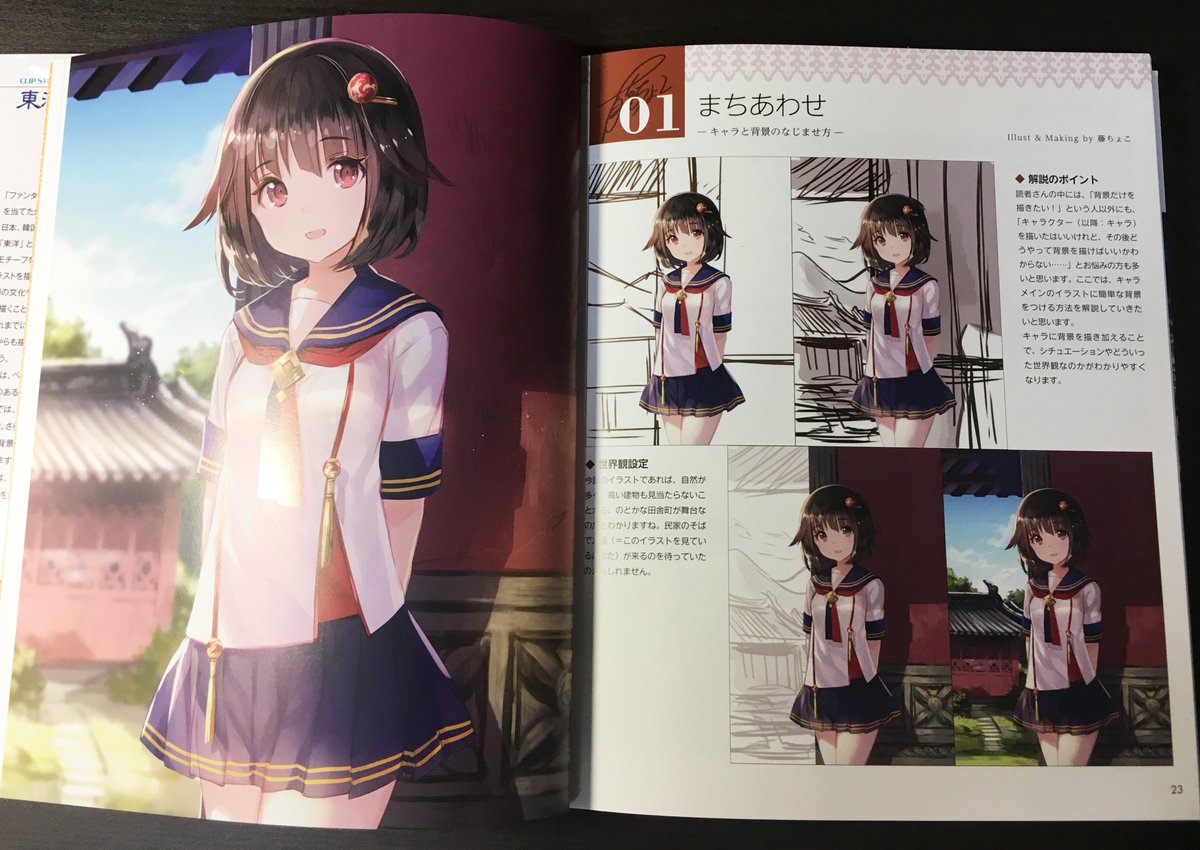
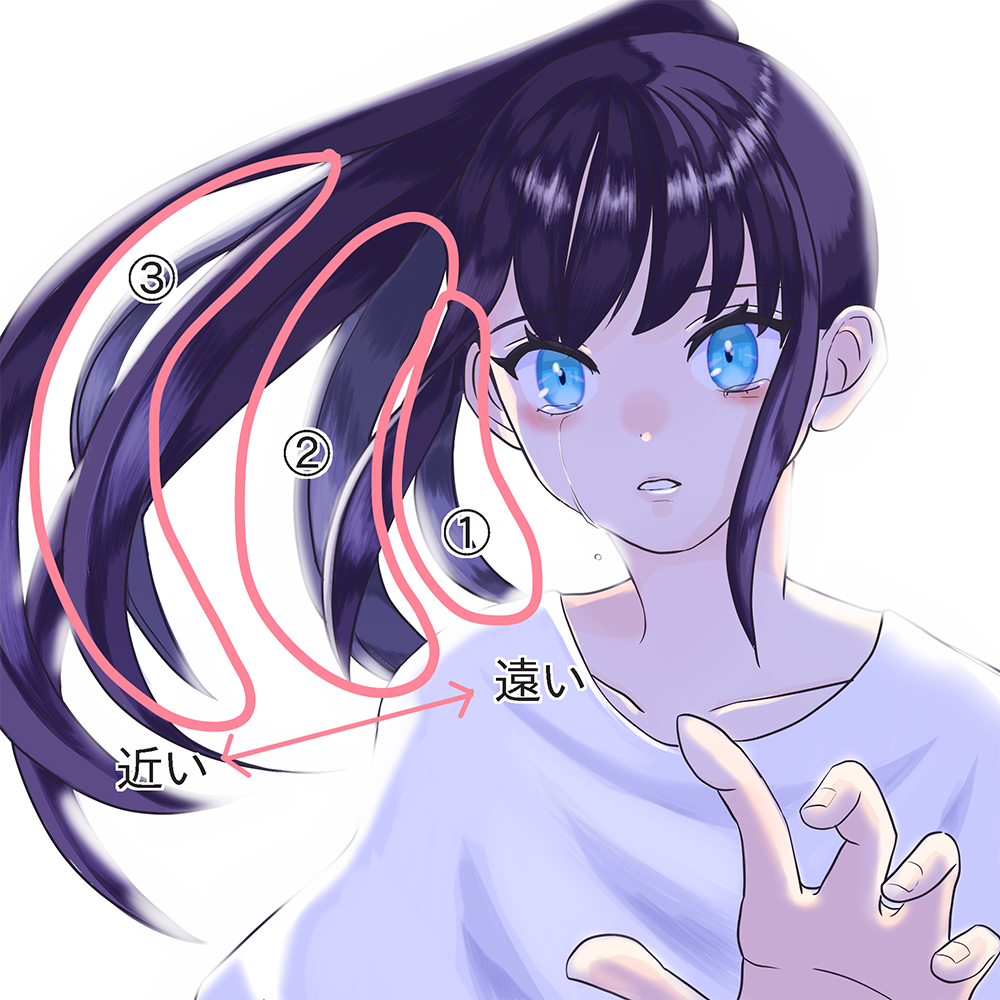
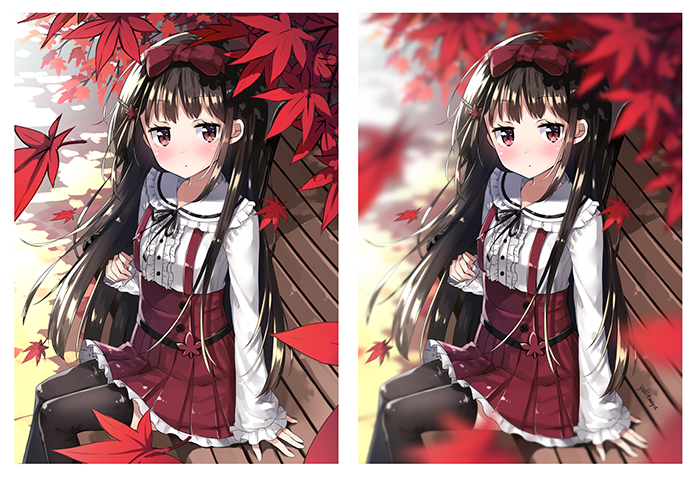
お絵かき講座パルミー クリスマスキャンペーン開催中 Pa Twitter 人物を引き立たせる背景テクニックの一つ ぼかし 手前にあるほど強めのぼかしになっています W ピントダイジ 他にもテクニック満載 制服少女を描く デジタルイラスト入門講座 絵が上手く
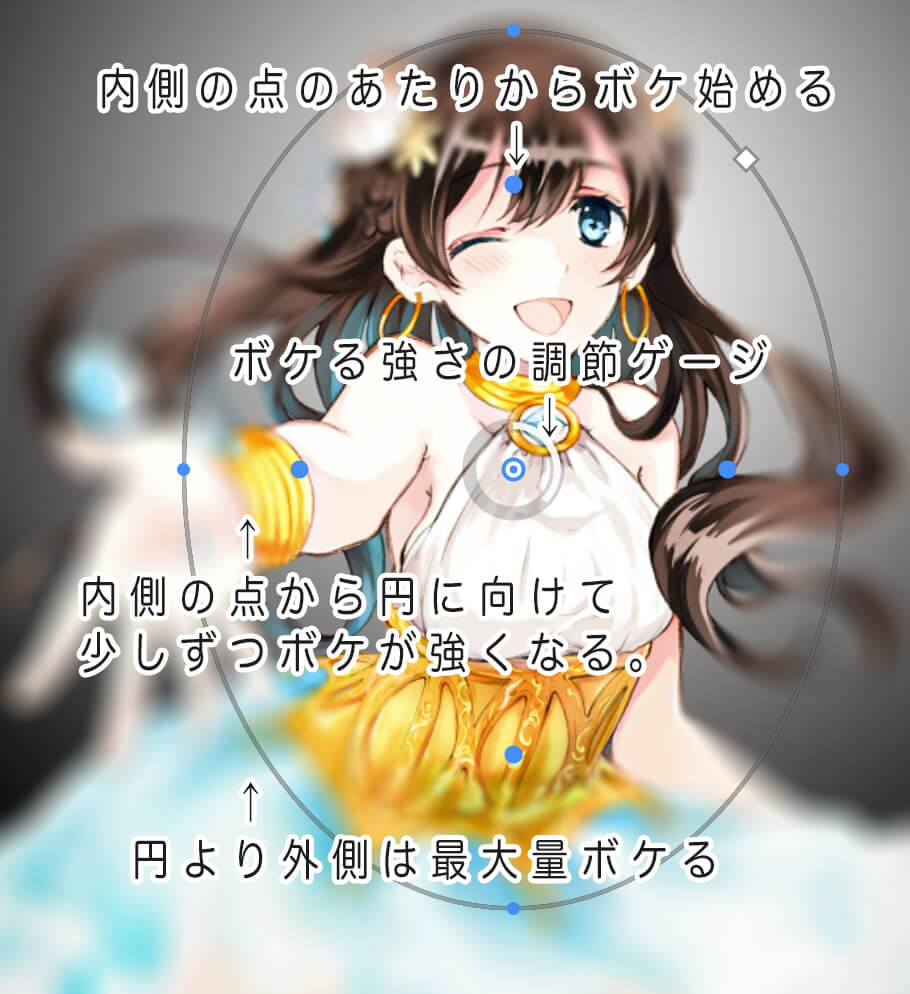
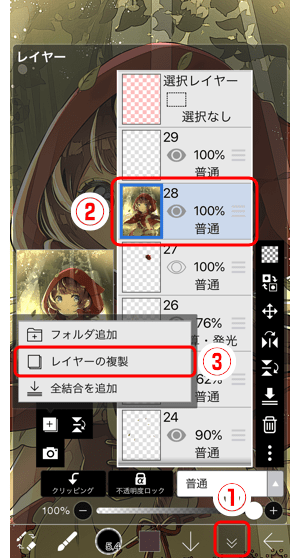
フォトショップにて新規→編集→ペーストで全体画面を貼り付け 対象部分の一部をレイヤーにて複製。 その後、余計なレイヤーを非表示にし、 ファイル→スクリプト→レイヤーへ書き出しにて 「表示されているレイヤーのみ」にチ 画像処理、制作 アイビスでイラストを1部をめちゃめちゃぼかすのってどうやるんですか(;;) 絵画 アイビスペイントで画像をぼかすにはどうすればい Photoshop Expressでぼかしを画像に入れてみる! ぼかし方の基本操作方法〜 放射状のぼかし方 下の画像のNo1のメニューを選択します。 ここでは便宜上"補正メニュー"と呼ぶことにします。 フォトショップ・エクスプレスでは、メニューボタンに名前が
イラスト ピント ぼかし
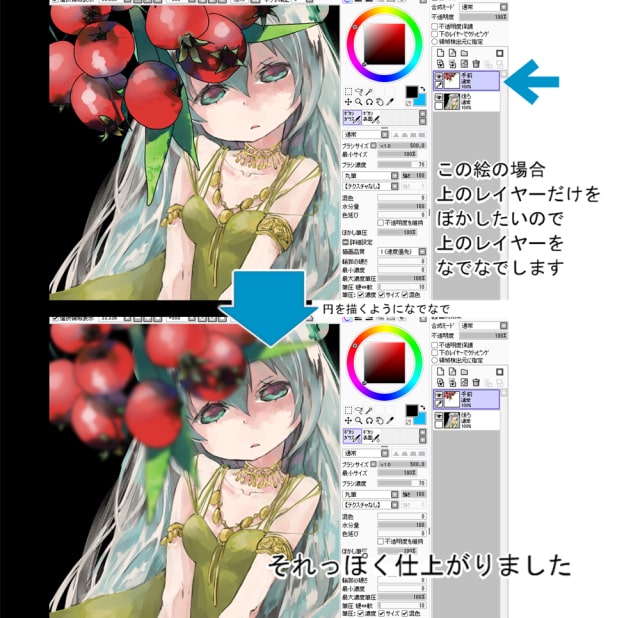
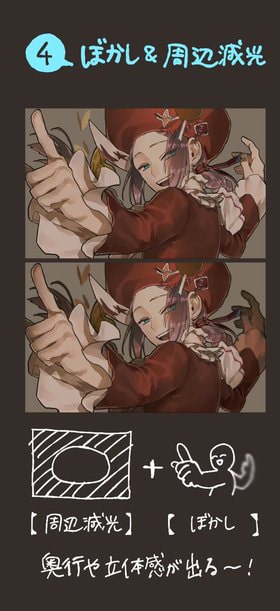
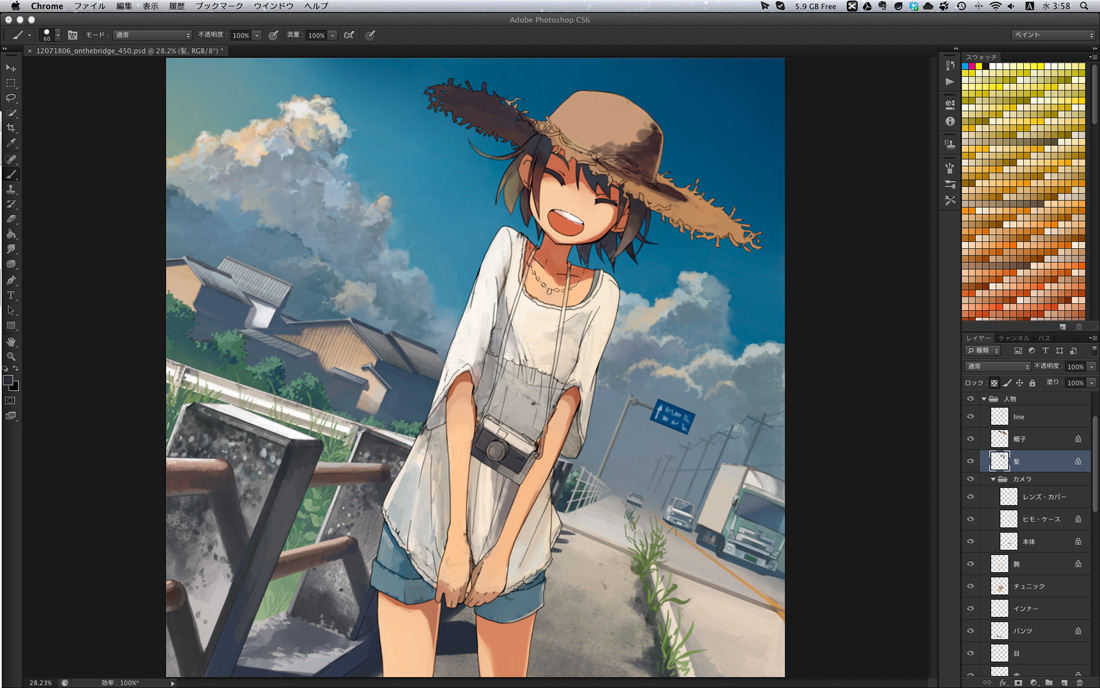
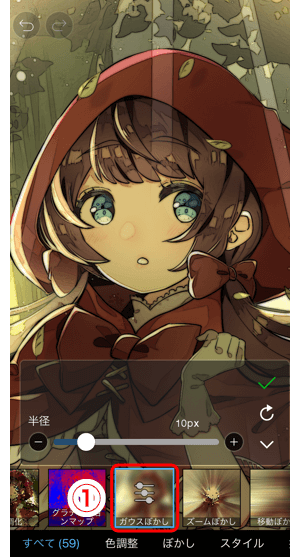
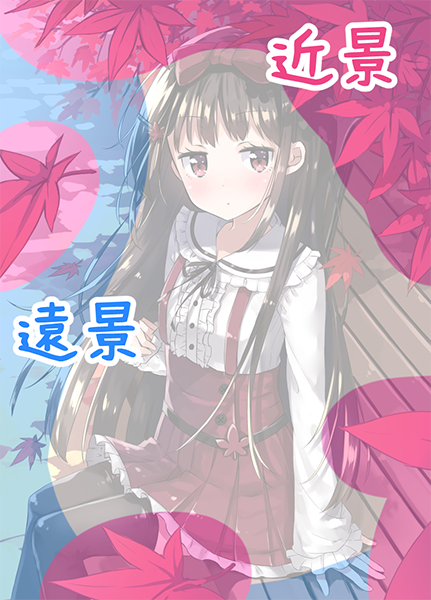
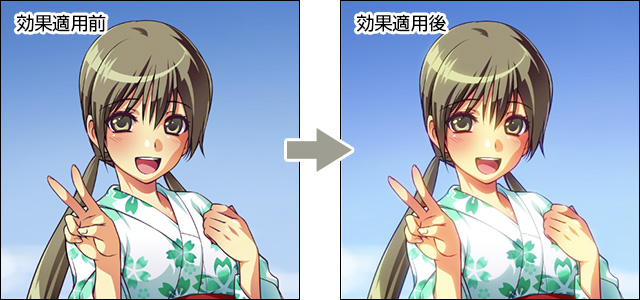
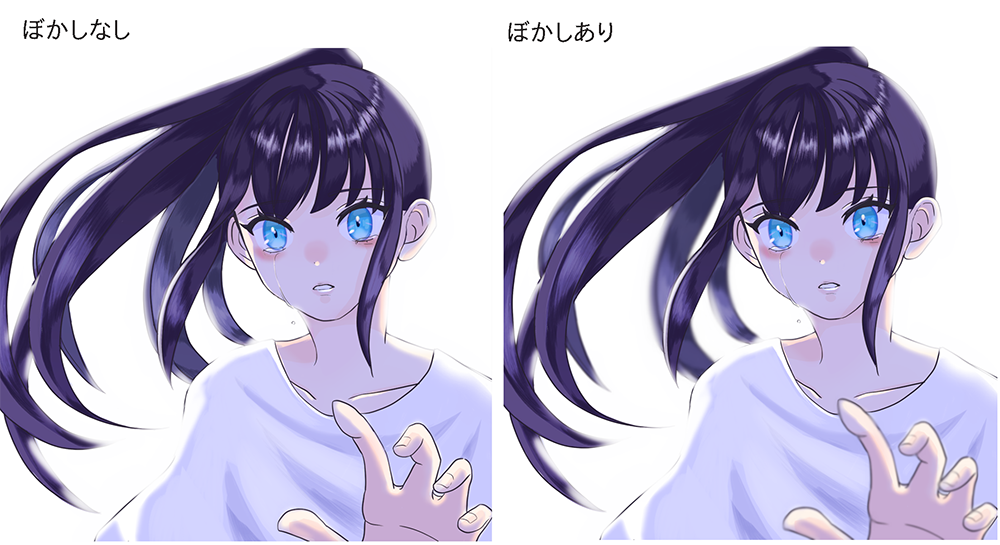
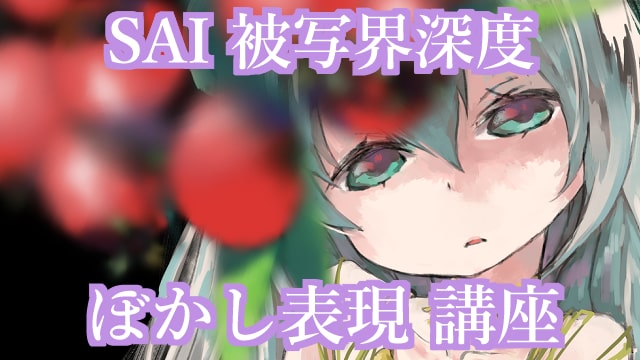
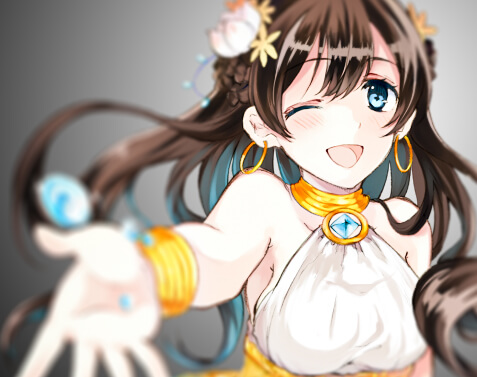
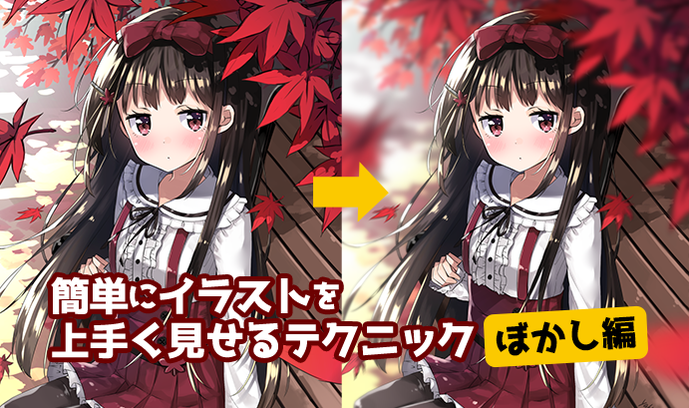
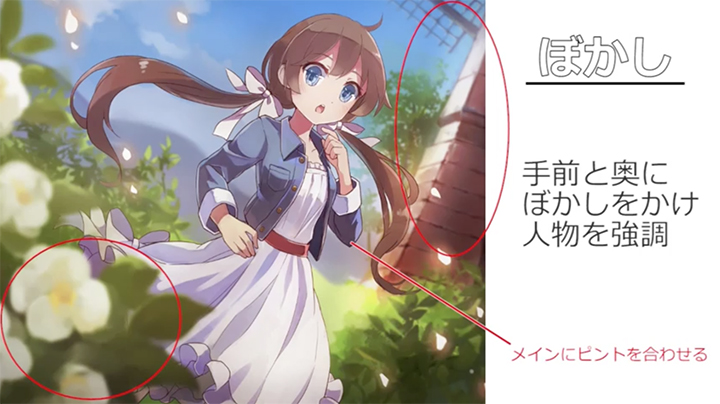
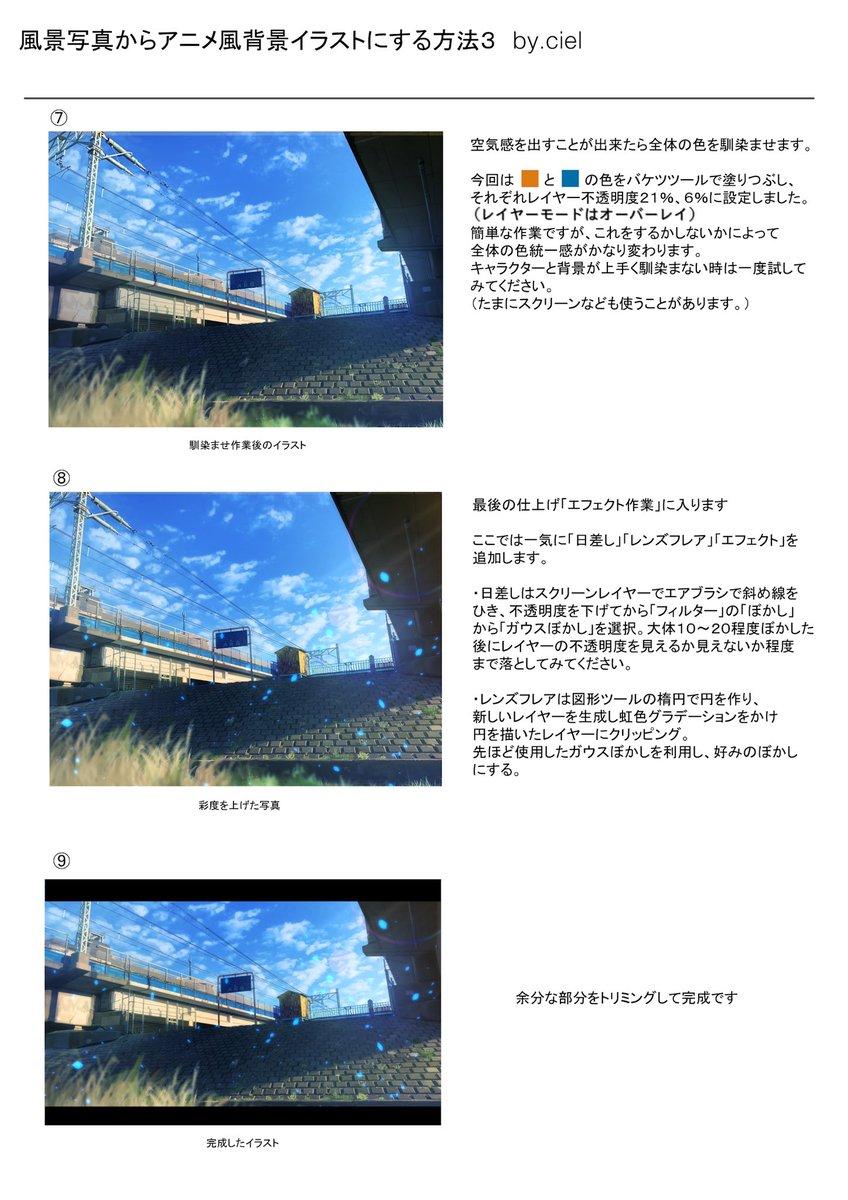
イラスト ピント ぼかし-イラストに奥行きをつくるため、自分から遠いものは小さく近いものは大きく描きます。 場所や対象物別にレイヤーを作成して制作を進めると、後からぼかしをかけやすくなります。 ぼかし効果をかける 続いてぼかし効果をかけます。 絵の中心、この絵ではキャラクターから離れたところにぼかしを入れます。 距離があるほど強くぼかしを入れましょう。 失敗した時のためにレイヤーを複製し、複 レイヤーパレットで画像を調整したいレイヤーを選択してから、 フィルタメニュー→ ぼかし→ ぼかしまたは ぼかし (強)を選択するとフィルタが適用されます。 ぼかしフィルタ適用例 ぼかし (強)フィルタ適用例 画像をぼかします。 ぼかしよりも強くぼかします。 2ガウスぼかし 画像の境界線やくっきりとした領域をなめらかな画像にぼかすフィルタです。 ぼかし具合

グラデーション壁紙フレームぼかし背景素材イラスト 無料イラスト素材 素材ラボ
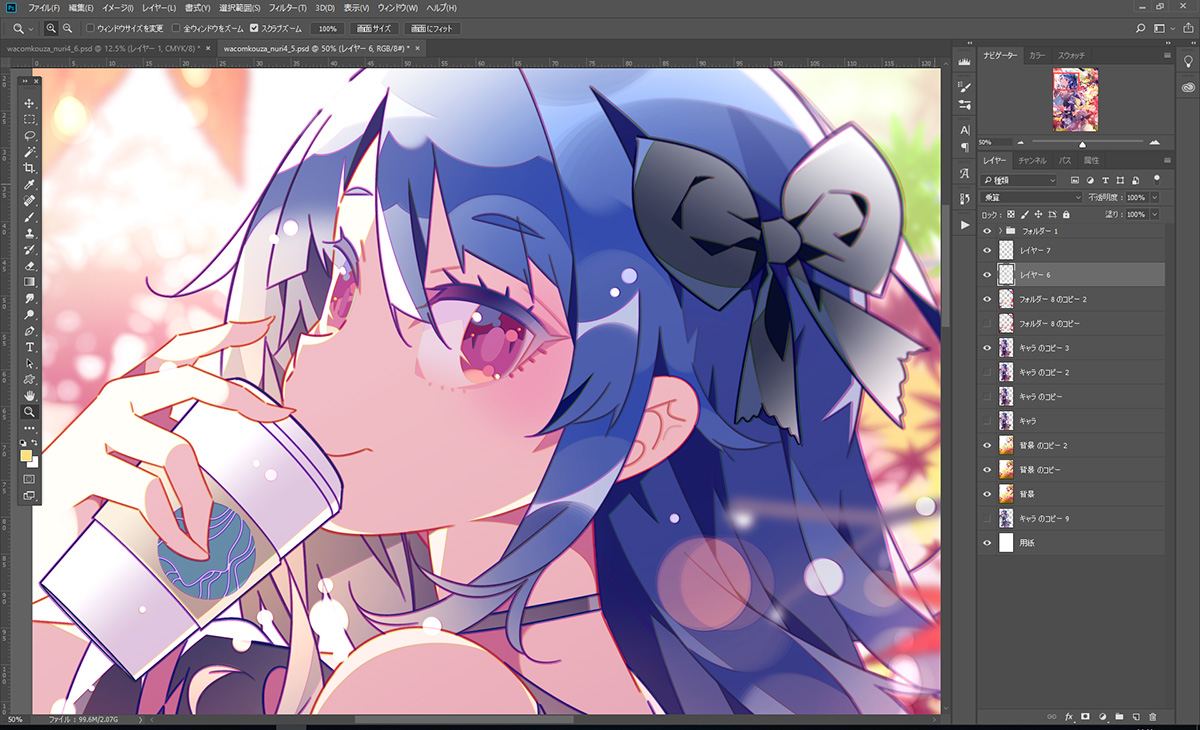
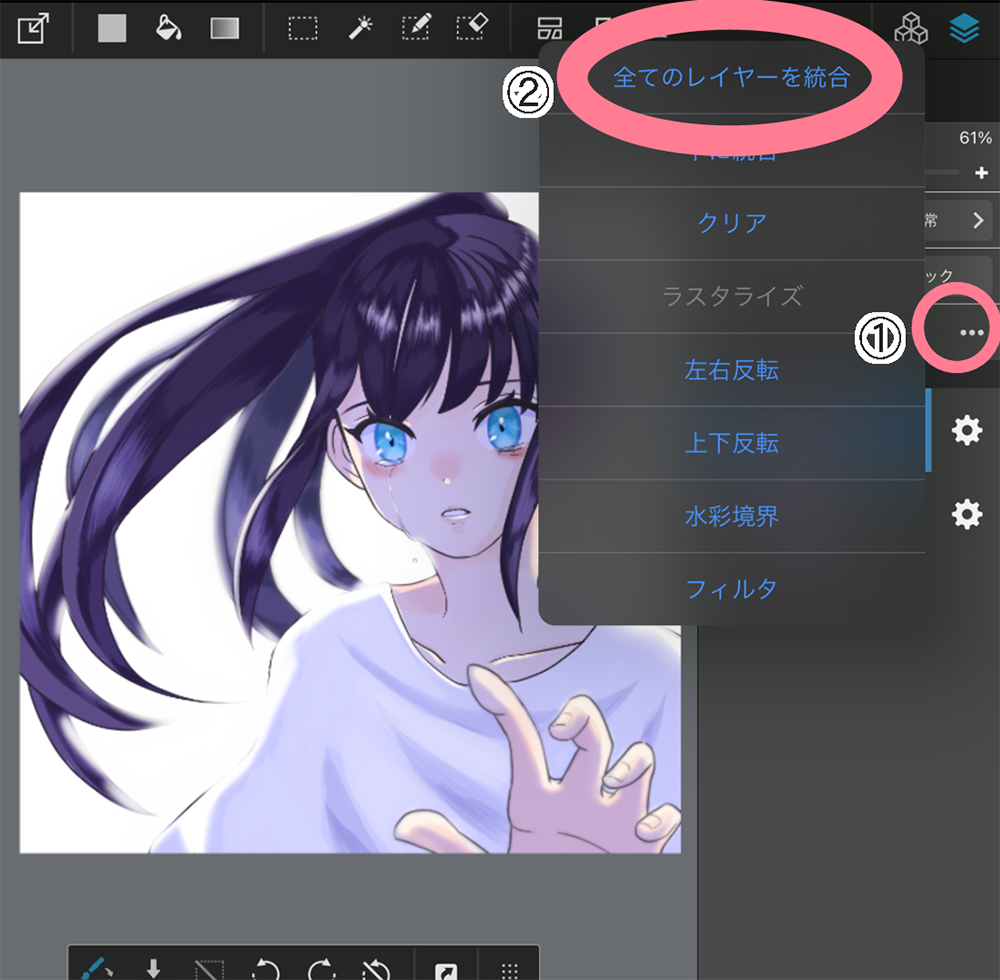
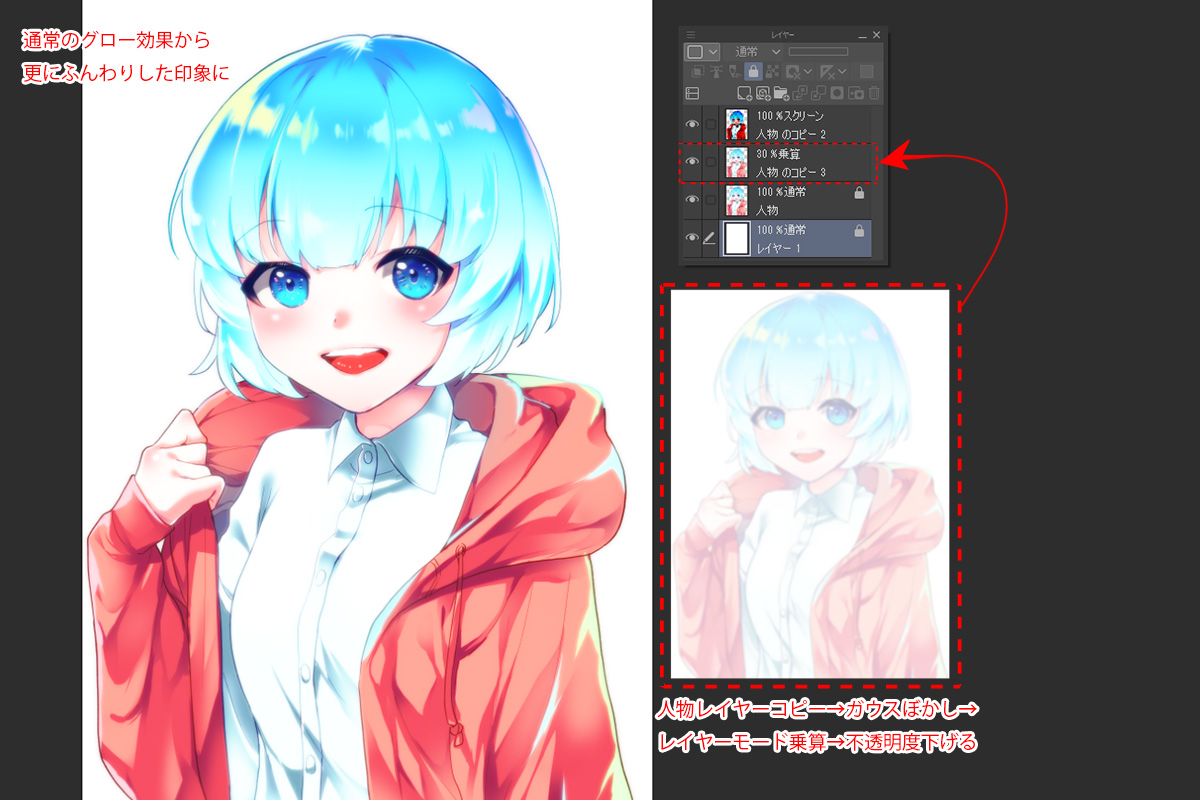
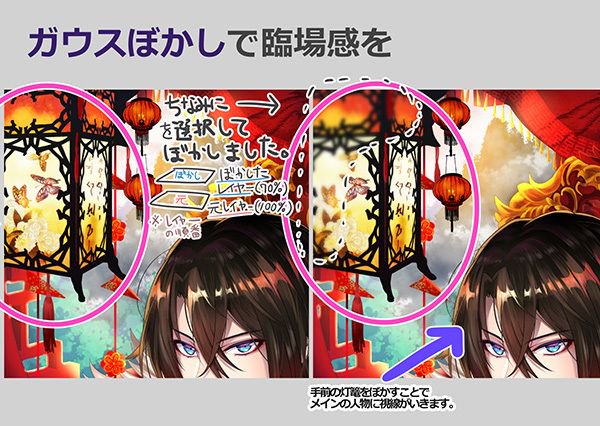
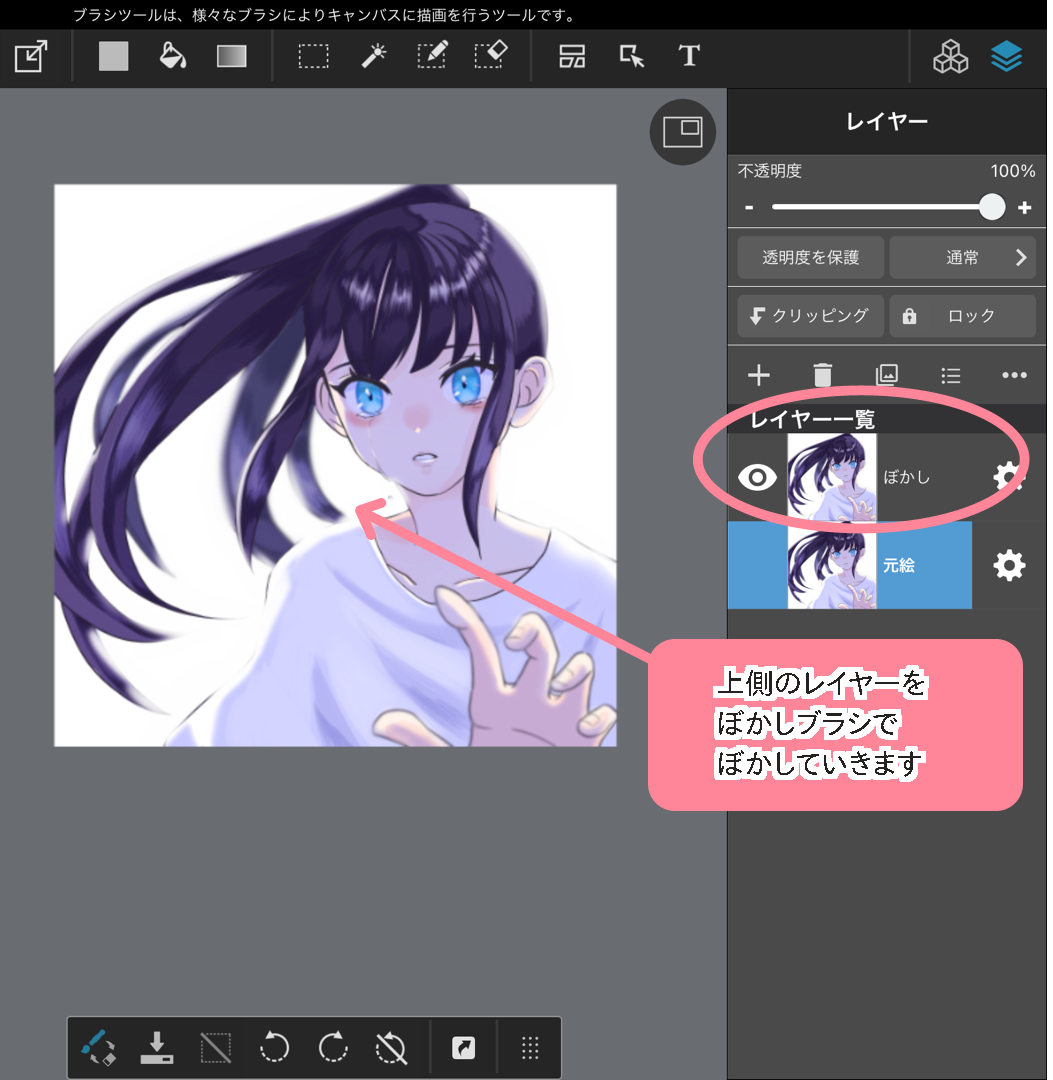
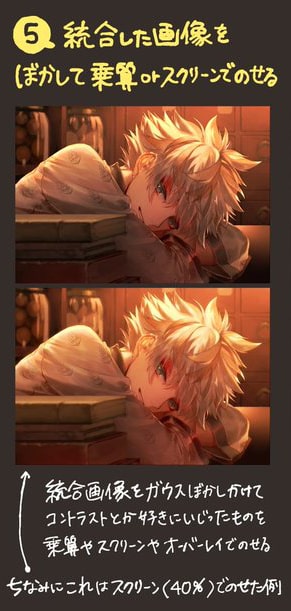
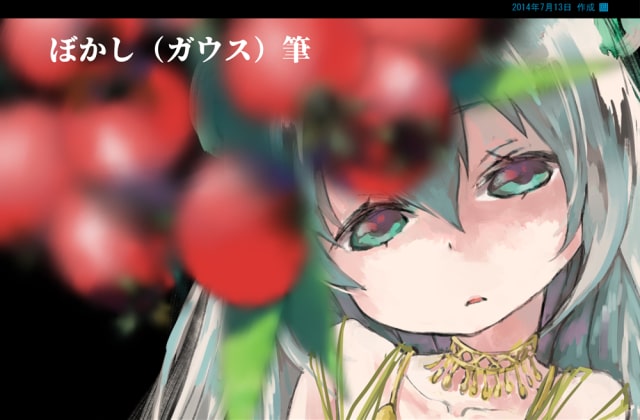
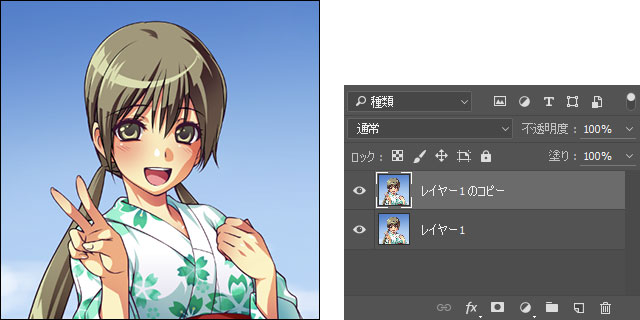
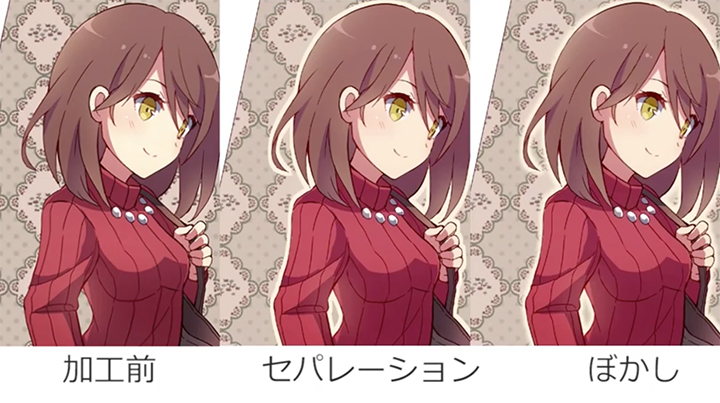
パワポ07では、写真の編集機能がグンとアップしました。写真の周りをぼかしたり、写真を星型に切り抜き操作も簡単。もう画像編集ソフト要らずの頼もしさです。 執筆者:井上 香緒里 パワーポイントの使い方ガイド 先ほどのようにイラストを直接ぼかすやり方のほかに、レイヤーを複製してぼかし、不透明度を落として重ねるやり方もあります。 ①レイヤーをすべて統合する ここは先ほどと同じで、レイヤーをすべて統合します。 ②統合したレイヤーを複製する 先ほど統合したレイヤーを複製して、下のレイヤーを非表示にしておきます。 ③上のレイヤーをぼかす 上側にあるレイヤーを、ぼかしブぼかしの使い方 1アートボード上に図形を描きます。 形は、なんでも構いません。 2上部メニュー「効果」-「ぼかし」-「ぼかし (ガウス)」 この順にクリックしていきます。 3「ぼかし (ガウス)」のダイアログが表示させますので、 半径の数値を「10pixel」と入力します。 プレビューのチェックボタンをクリックすると、 効果を適用した後の結果を確認することができます。 一通り結果を確認し
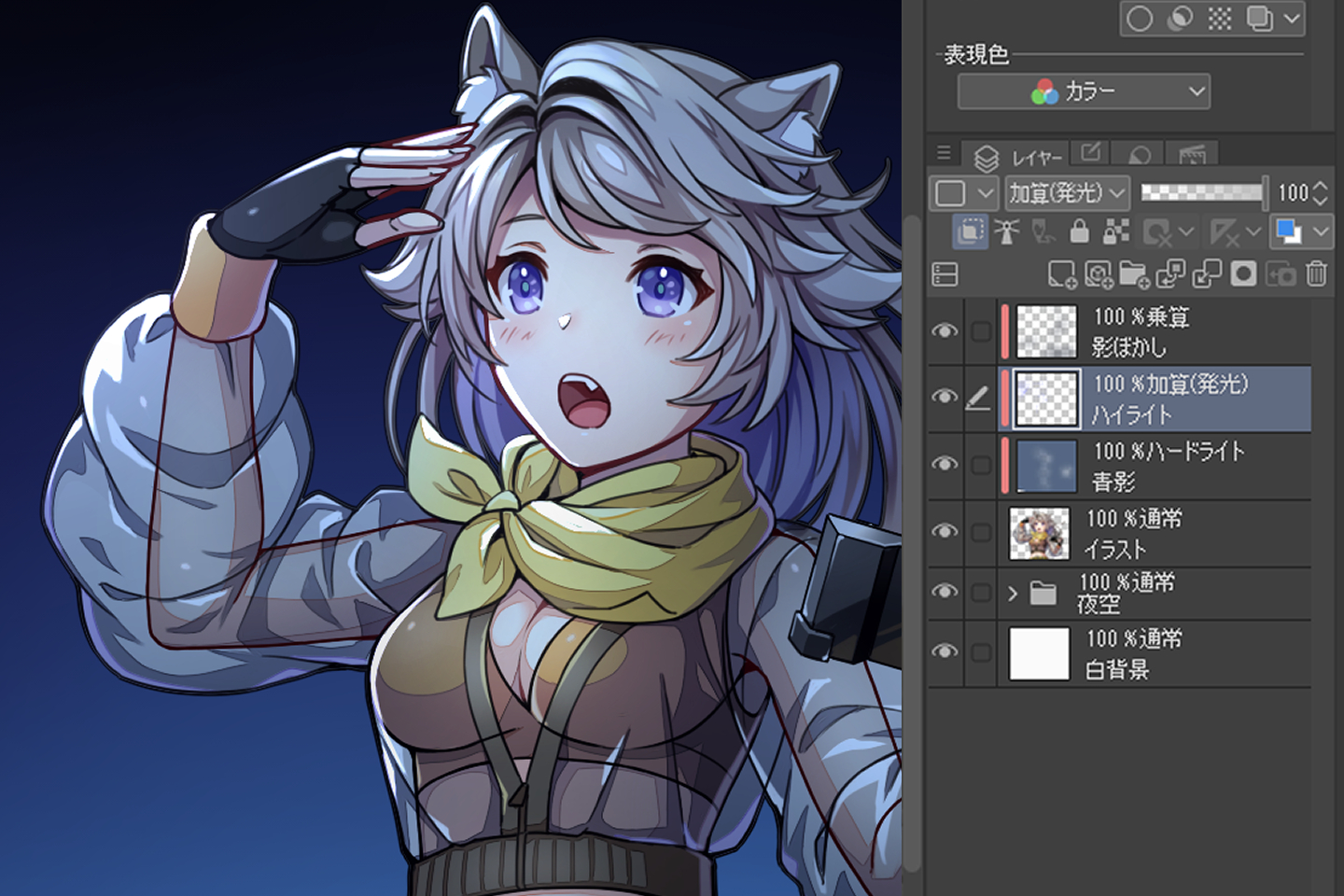
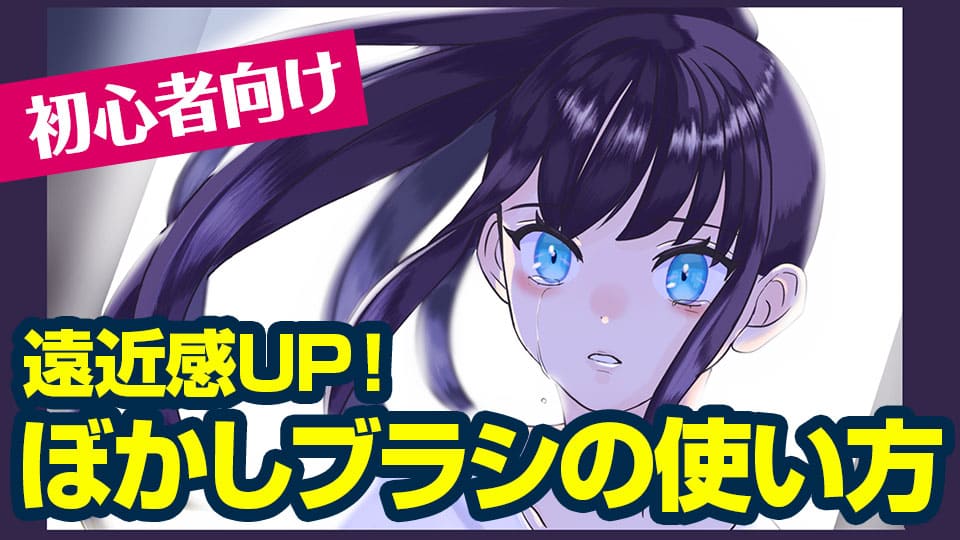
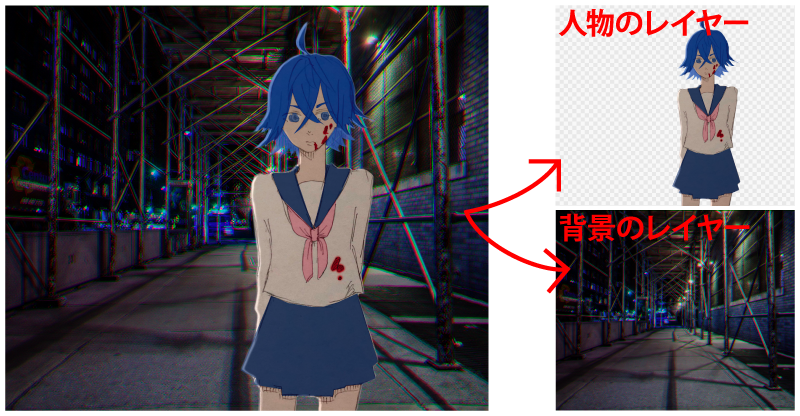
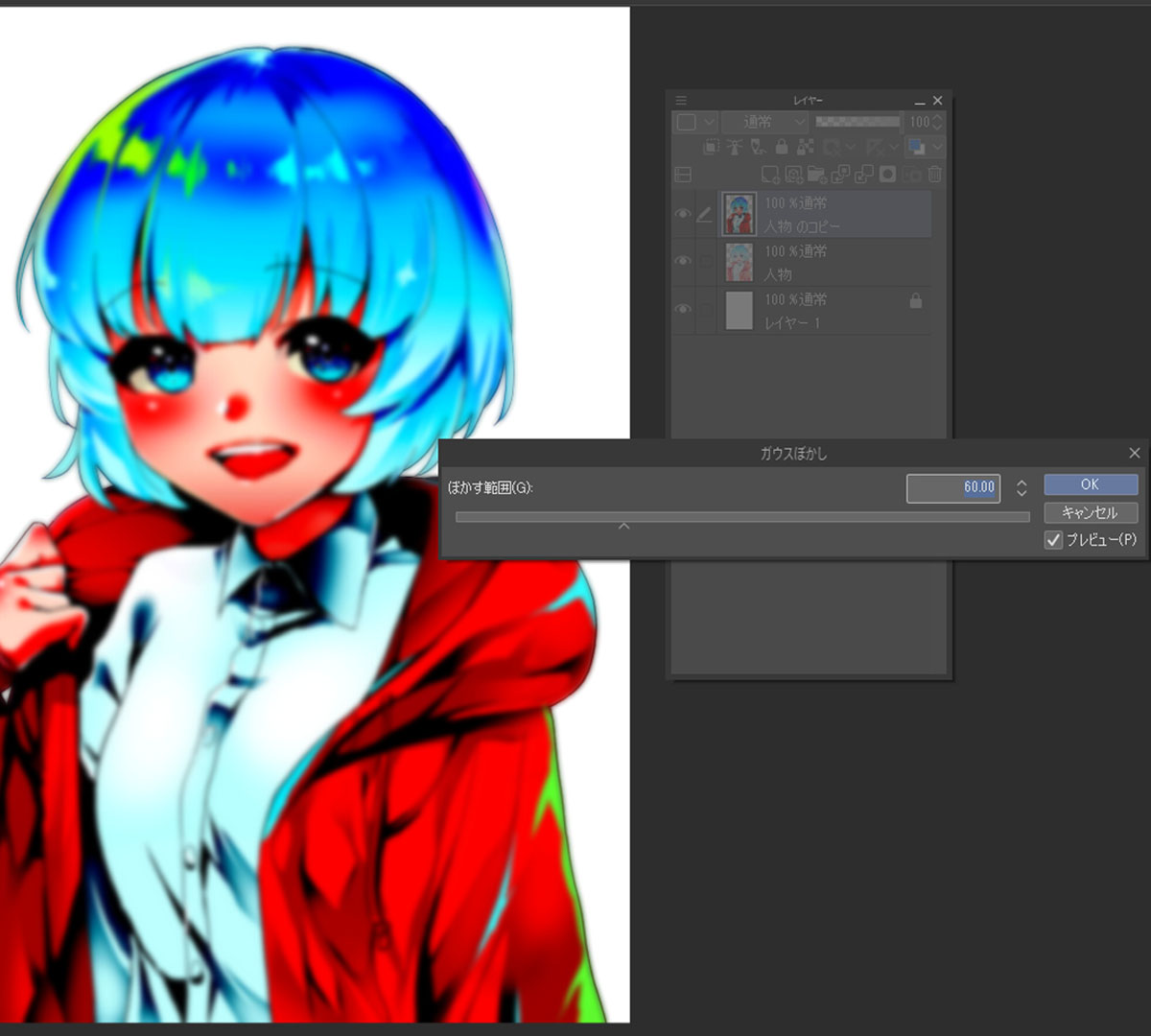
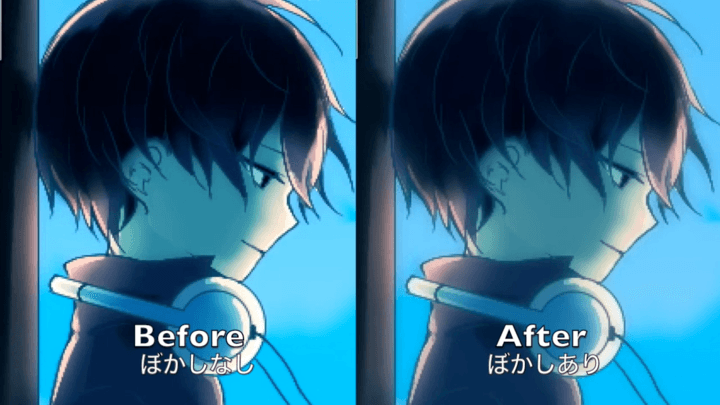
クリスタで一部だけぼかしたい時は・・・ ①ぼかしツール(ブラシ) ②レイヤー分け ぼかしフィルター ③選択範囲 ぼかしフィルター イラストの一部をぼかす方法は何個かありますが、初心者でも使いやすい方法は上の3つです。 ツールパレットから 色混ぜツール→ ぼかしサブツールを選択 サブツールから ぼかしを選択 イラストのぼかしたい部分をペンでなぞる。 ぼかしツールでなぞった部分がぼかされる コレで、なぞった部分がぼけます。 補足 ぼかす強さを変更したい場合 には、 ツールプロパティパレットで「にじむ強さ:固定値」に変更して値を変更 すればOKです★ 「にじむ強さ:固定値」のボ こちらのお写真を 「顔付近にピントが合っている」 ように加工していきます。 レイヤーを複製する まずレイヤーを1枚複製します。 わかりやすいようにレイヤー名を『ぼかし』に変更しました。 ぼかし (ガウス)で全体をぼかす ぼかしレイヤーを選択したら、 フィルタ>ぼかし>ぼかし (ガウス) を選択。 10〜15%くらいの数値でぼかします。 ぼかしの強さに特に決まりはありませ
イラスト ピント ぼかしのギャラリー
各画像をクリックすると、ダウンロードまたは拡大表示できます
 |  |  |
 |  |  |
 |  |  |
「イラスト ピント ぼかし」の画像ギャラリー、詳細は各画像をクリックしてください。
 |  | |
 |  |  |
 |  | |
「イラスト ピント ぼかし」の画像ギャラリー、詳細は各画像をクリックしてください。
 |  |  |
 |  |  |
 |  |  |
「イラスト ピント ぼかし」の画像ギャラリー、詳細は各画像をクリックしてください。
 |  |  |
 |  |  |
 |  |  |
「イラスト ピント ぼかし」の画像ギャラリー、詳細は各画像をクリックしてください。
 |  |  |
 |  |  |
 |  | |
「イラスト ピント ぼかし」の画像ギャラリー、詳細は各画像をクリックしてください。
 |  | |
 |  | |
 | | |
「イラスト ピント ぼかし」の画像ギャラリー、詳細は各画像をクリックしてください。
 |  |  |
 |  |  |
 |  | |
「イラスト ピント ぼかし」の画像ギャラリー、詳細は各画像をクリックしてください。
 |  |  |
 |  |  |
 |  |  |
「イラスト ピント ぼかし」の画像ギャラリー、詳細は各画像をクリックしてください。
 |  |  |
 |  |  |
 |  |  |
「イラスト ピント ぼかし」の画像ギャラリー、詳細は各画像をクリックしてください。
 |  |  |
 |  | |
 |  |  |
「イラスト ピント ぼかし」の画像ギャラリー、詳細は各画像をクリックしてください。
 |  |  |
 |  |  |
 |  |  |
「イラスト ピント ぼかし」の画像ギャラリー、詳細は各画像をクリックしてください。
 |  | |
 |  |
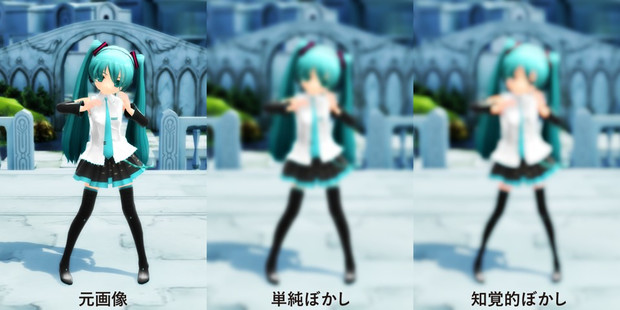
ぼかし&ピント dadadax マルチメディア デザイン > イラスト & グラフィック デザイン ぼかし&ピントはDirect2Dを使った簡単なぼかし処理を行います。 グラフィックアクセラレータを用いるため動作が軽く リアルタイムでぼかすことができます。 3 無料 システム要件を確認 概要 システム必要条件 関連するセクション 対応プラットフォーム PC 主な特長 ぼかし&ピントはDirect2Dを使った簡単 はじめに 初めましての方ははじめまして、そうでない方はこんばんは。 無事研究室も第一希望に配属され、バイト先が来年の2月に閉店になるという衝撃の事実からも立ち直り、新しいバイト先*1決まりました、klis14のぱぷりかです。 これは、 wwwadventarorg の12月7日の記事です。
Incoming Term: イラスト ピント ぼかし,


0 件のコメント:
コメントを投稿